顯示具有 Office 標籤的文章。 顯示所有文章

2011/01/15

Posted Posted by 史坦力 in

用 Powerpoint 2010 建立視訊檔
不論是外購或自行開發 e-Learning 數位學習平台,公司推擴在職訓練時最重要的就是數位教學內容。

微軟製做數位內容的工具有:

  1. Movie Maker
  2. Powerpoint
  3. Producer for Powerpoint


上述三種數位內容製做工具,都以 Powerpoint 為必備技巧,而Powerpoint 的門檻不高,最適合公司大部份的同仁自己動手做數位內容。數位內容製做後必須轉為影音檔以備員工隨時下載學習。

Powerpoint 2010 提供工具以產生視訊檔:

首先,我們須先決定這個視訊檔要在那種設備上播放,因為這會決定檔案的大小和網路播放時所佔用的頻寬:
  1. 電腦螢幕還是高畫質螢幕上播放
  2. 網路上還燒錄到DVD
  3. 可攜式裝置(手機、PDA)
接下來我們要決定,是否要旁白,是否要人為介入操作每張投影片的動畫播放時間,如果須旁白或每張投影片播放的時間不一致,我們就須先錄製時間和旁白。

當我們不用旁白時,可以設定每張投影片播放的時間,我們按下建立視訊按鈕後,Powerpoint 2010 會產生  Windows Media Viedeo (WMV)視訊格式的影音檔。
如果須旁白,我們須先一邊播放投影片,一邊旁白和操作動畫出現的時間。等投影片播放完成,Powerpoint 2010也將旁白錄好了,我們才選使用錄製的時間和旁白,然後按建立視訊檔按鈕。
錄製旁白期間,如果某一張投影片錄製旁白不理想,我們可以就那張投影片重新錄製到滿意為止。

公司的許多制度、流程、操作技巧、組織文化、電腦系統的操作教學,都可以很容易的用Powerpoint 2010 來製做和產生視訊檔。投影片經上述步驟後會產生Windows Media Video(WMV) 影音檔,我們可以直接放到 e-Learning 數位教學平台上,也可以上傳網路分享大眾。


參考資料:

2011/01/14

Posted Posted by 史坦力 in


看,我有兩個螢幕,一個用來看備忘稿,一個用來投影

二十一世紀可說是一個全民皆簡報的時代。不論你是業務、是老闆、是老師、是學生或是任何人,我們通常會用簡報軟體進行簡報,而的微軟 Powerpoint 更是大多數人簡報時的選擇 。

由於簡報者通常會將簡報用的投影片檔放在筆電中,筆電有一個視訊接口可以接投影機,正式簡報或演講時,筆電和投影機的兩個螢幕會同步放映投影片,而演講者手上則備有事先印妥的簡報或備忘稿,在昏暗的簡報場所看事先印在 A4 紙上的簡報或備忘備是件很吃力的事。

Powerpoint 2010 提供一種方式,當我們使用雙螢幕簡報時,自己用的螢幕(通常是筆電)可以當做後台,調閱投影片、備忘稿、Excel..,甚至上網瀏覽資料,而投影機則投射投影片給現場來賓看。

以前我們須在眾目睽睽下,用滑鼠右鍵選擇用那種顏色的螢光筆、要移到那一張投影片、將螢幕變黑等等,Powerpoint 2010 全在後台操作、控制,不會干擾聽簡報的來賓,讓簡報一氣呵成。

Powerpoint 2007 就可以使用上述方法,但後台能力不強,Powerpoint 2010則大幅提升後台功能,讓我們來看看:

首先我們須先接好投影機,讓筆電知道我們有外接投影機。

如果是 Vista 則將筆電的螢幕的輸出定為 - 延伸桌面

如果是Windows 7 則用視窗鍵 + P,選擇延伸
為了使用雙螢幕投影,我們還必須通知Powerpoint 2010。


輸出方式設定好後,就可以開始簡報了。

這是因為是雙螢幕,我們的筆電會看到這個畫面。

這張圖片是延伸桌面、雙螢幕同步的畫面。左圖是來賓從投影機看到的投影片,右圖是簡報者從筆電看到的內容。很棒吧!!


參考資料:


2011/01/07

Posted Posted by 史坦力 in

微軟長久以來在多媒體播放軟體的功能有些混亂和理不清:

  • Windows Media Player (WMP) 可以播放影音檔、相片、燒錄CD 、同步PDA但不能在XBOX上執行。
  • 和WMP比Windows Media Center (WMC) 則多了電視、播放錄製功能而且能玩Windows 7上隨機所附遊戲,也可以玩線上遊戲,在XBOX上執行。
  • 和WMP比,Zune多了PodCast,可在XBOX上執行。

話雖如此,由微軟多媒體播放器的演進可以看出,微軟有意將多媒體播放器朝家庭數位娛樂中心推進。這個企圖從Windows XP 上有Windows Media Center Editor開始從未放棄,真個是革命從未成功Windows Media Center必須一直努力!

我們來看看不新但也是最陌生的Zune軟體吧。

Zune 縮小放到工作列上


功能可說相當齊全,其中因為台灣的PodCast網站較少,內容也不多所以沒多介紹。


參考資料:

2011/01/06

Posted Posted by 史坦力 in

微軟新一代多媒體播放器 - Zune

手邊常用的影音播放器有RealPlayer, QuickTime Player,  iTunes, ..., 就是沒用微軟的 Windows Media Player, Windows Media Center, 理由很簡單,介面不討喜外,最重要的是只能播放自家的影音檔,而當紅的 FLV, MOV, RM, RMVB, ...等格式都無法播放。

Apple 蘋果公司的 iPad, iPad touch結合 iTune, iTune Store 在線上音樂市場獲得極大成功後,微軟在 2006 年推出 Zune 多媒體播放器, Zune MarketPlace 線上音樂購買網站,Zune 軟體來相抗衡。由於Zune 線上音樂網站在台灣推出,所以Zune 軟體沒中文版,但是可以播放、顯示中文,

Windows Media Center 能做的事,Zune 都能做,不能播放的影音格式,Zune 多能播放,我們來看看Zune 軟體能做些什麼吧?Zune 將是我眾多播放器的一員,希望有朝一日我的多媒體播放器減少數量,最好只用一種(我指的是免費的)就能播放各種格式。

 首先,當然是到微軟 Zune官網下載 微軟 Zune 軟體


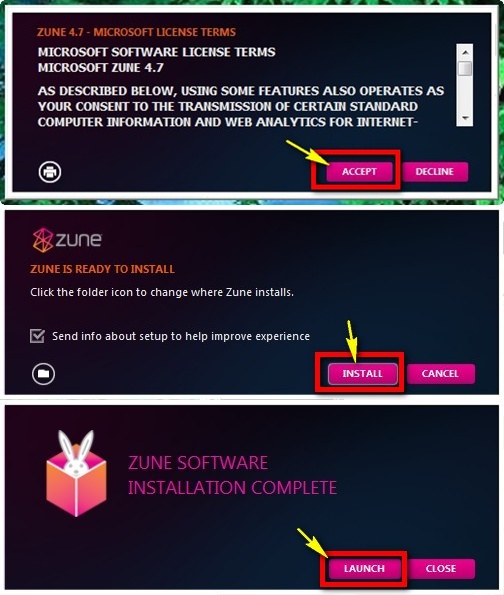
三部曲,1.接受使用條款 2.安裝Zune 3.執行Launch Zune


在歡迎畫面,我們只須按 START 開始按鈕,設定部份可以日後再做。


這是設定鈕按的畫面,不外乎是設定各種影音媒體存放的資料夾。


如果我們用 Zune 下載 CD 音樂或訂閱 padcasts 時所要存放的位置。

從這個清單我們知道Zune比Windows Media Player 有能耐,能播放的格式較多,只可惜沒包山包海。


如果你不在乎微軟知道你用Zune播放什麼那就同意吧。

Zune 的畫面,和Windows Media Center 的風格有顯著差別,一開始我也弄不清楚如何操控這個全新的介面,因為在 XBOX 360 也看到 Zune,可惜台灣不是Zune 的服務地區,沒法在 XBOX 360 上操作,不過我們可以在 PC上操作 Zune。因為Zune 在XBOX 是用遙控器操作的,因此在PC上用滑鼠操作就有些不太適應。下載來玩玩看吧,說不定你會喜歡。


參考資料:
維基百科 Zune 的條目
下載 微軟 Zune 軟體

2011/01/05

Posted Posted by 史坦力 in

有二件事操作 Windows 視窗的老手都知道,一是滑鼠,一是Ctrl, Shift, Alt 鍵。

雖然在 Windows 7 使用滑鼠執行各種程式和功能非常方便,可是有兩種情況我們我們不用滑鼠,一是滑鼠壞了,一是有些功能使用滑鼠有些累贅,我們甚至不知道有這些功能。

而 Ctrl , Shift, Alt 等三個鍵配合其它按鍵能組合出不同功能,但鮮少人知道,視窗鍵的強大功能,甚至不知視窗鍵的存在。

其實有Windows以來就有各種組合鍵,只是微軟沒特別明白告知使用者。而 Windws Vista 開始鍵盤上就有視窗鍵,甚至開始功能表就是一顆視窗鍵的圖示,我們來看看鍵盤上視窗鍵是那一顆?還有那些鍵和視窗鍵的組合能產生那些神奇功能?

Windows 7 提供不少鍵能和視窗鍵組合出神奇功能。

視窗鍵 + D >> 顯示桌面,也就是將所有視窗全部縮小。這個功能相當於用滑鼠點按 Windows 7 工作列最右的小方塊。以下所有的英文字母都代表按著視窗鍵不放 再按該字母。

視窗鍵 + E >> 檔案總管,我的電腦。
視窗鍵 + F >> 開啟搜尋視窗。
視窗鍵 + L >> 鎖定電腦,或切換使用者。當我們有事要離開電腦時使用,以免他人亂動我們電腦桌面。
視窗鍵 + M >> 最小化所有視窗,功能和 視窗鍵 + D 相同。
視窗鍵 + R >> 執行(run).
視窗鍵 + T >> 依序顯示工作列上各執行程式視窗的縮小畫面。

視窗鍵 + + >> 放大鏡,每按一次提高放大倍數。
視窗鍵 + -  >> 放大鏡 縮小放大倍數。
視窗鍵 + ESC >> 結束放大鏡。

視窗鍵 + Tab >> 以3D角度切換視窗。
視窗鍵 + 上下左右鍵 >> 將目前作用視窗放大、縮小、靠右、靠中、靠右。

視窗鍵 + P >> 當我們有兩個螢幕時,或做簡報用投影機時,可以用來設定視窗要出現在那個螢幕上或投影上。

其實還有許多組合鍵,我們只須選一些自己工作上常會用的組合鍵就可以了。

參考資料:


2011/01/02

Posted Posted by 史坦力 in

寫報告、做簡報常會附上相片以豐富內容加強印象,如果只是將拍攝所得直接貼上,Office 2007 勝任有餘,但是相片要去背、色彩調整或美術特效等簡單編修時,往往須用其它影像處理軟體先處理過才能用,像我沒學過影像處理的人就須上網找些套裝影像處理軟體。

影像處理軟體的操作介面和一般辦公室用的Office 2007 有顯著的差異,往往找不到功能在那裏,有些名詞也看不懂,更不用說要操作了。Office 2010 幫我們我解決了上述困擾,讓我們可以在熟悉的 Office 的介面中做影像處理。如同 Office 2007 一貫的風格,所有影像處理會列出各種處理後的效果讓我們用滑鼠簡單的點選,我們不須認識、猜測影像處理的專有名詞,大大降低進入影像處理的門檻。

Office 2010 不是專業的影像處理軟體,因此不須奢望有多強的影像處理能力,用在辦公室用足夠了,讓我們來操作看看吧!


以上四張相片不用解說一看就懂,接下來我們試著將相片去背,看看 Office 2010 在去背方面的能力如何。不少專業軟體用貝茲曲線將要去背的物件標示出來,這樣做較精確,但像我這種影像處理的門外漢就沒這個能耐了。 Office 2010 用簡單的的方式圈出要出背的物件,優點是人人一學就會,缺點是不夠精確但也足夠辦公室所須了。


  1. 首先插入一張圖片。
  2. 點選圖片後,圖片工具/格式 功能區自動出現。
  3. 點選 移除背景。


Office 2010 會聰明的自動選擇圖片中的某一物品去背,但目前無法做到完全不須人工調整。

調整方式也很簡單,看到須去背的就用滑鼠點選 十 號按鈕,這時滑鼠會變成筆形,用這隻筆畫一下要去背的地方,反之,不須去背時,就用 一 號按鈕。

上圖,綠色圈圈須去背,紅色圈圈不用去背,因此我用人工方式標記後,Office 2010就會接手處理。


上圖的 十 十 一 一 號就是我手動告訴 Office 2010 須調整的地方。


不用一分鐘去背完成,如果要調整的地方較小,就把圖片放大以方便操作。


上圖將這顆蛤蠣設定為自動換行/穿透,以檢測是否真的去背。


真是簡單到小學生也會,如果你不知道這個方法,
下次你家兒子女兒問你時就 > <!!!


2010/12/06

Posted Posted by 史坦力 in

我們可以付費升級Google Mail 儲存間

話說很久以前,當時才使用Gmail半年吧,或許太過熱衷於訂閱各種網路資訊,又認為這些資料可以留下來日後參考,以致信箱配額用到95%。Gmail發出警告,要我刪除email,釋放容量;或者Gmail可以多出20G給我用,但每年須繳美金5元。老話一句,錢不好賺,不想花錢只好忍痛刪除大部份的郵件了。於是費了九牛二虎之力,大半天的才把收信匣的郵件刪光。

沒想到不久,Gmail 就不讓我收發信件了,而且一直發出要求,要我再度刪除郵件,釋放空間。我將所有看到的、可以點選的全看了全查了,實在找不出來,有任一封信存在,就連垃坄郵件也清空了,但Gmail依舊不讓我收發,認為我已使用了所有7G的配額。

為節能省碳,Gmail預設不顯示垃圾桶

於是上Gmail論壇,用生硬的英文求救,很快的,熱心人士告訴我,須將隱藏的垃圾桶設定為顯示,這才知道刪除的郵件還躺在垃圾桶中,一個月後才會真正刪除。這說明,為何將所有郵件刪除,Gmail還是認為我沒釋放空間,因為垃圾桶刪除的郵件佔了7G。

我有訂閱電子報的習慣,但沒法每天看,日子一久,電子報佔據了大部份的信箱容量配額,如果要刪除這些電子信就得每頁50筆的一頁一頁找,很沒效率也浪費時間,如果能下條件把這些電子報一次找出來,一個指令就砍光多好!

以下是刪除郵件的節能省碳祕訣:

首先,建立篩選器,讓Google 找山要刪除的郵入件

經測試無誤後,我們可以進行下一個步驟

篩選器有很多種用法,因為要刪除郵件釋放空間,所以我們選擇刪除的功能

我們也可以新建標籤,以分類、管理郵信


參考資料:
Google 標籤及篩選器說明

2010/11/28

Posted Posted by 史坦力 in

花發不分的注音輸入法
我的國語發音不太靈光,使用注音輸入法找不到要表達的字,常要試了再試才能找到,現在軟微Office 2007的注音輸入法已解決這個問題了。

新的注音輸入法可以幫我們區分鼻音、捲舌音等容易混淆的發音,這些近似音會一起出現讓我們選擇,也會依前後文的文意幫我們挑詞。這個功能預設是啟用的,但有時會出現問題,我們可以自己再設定。

以下是設定的操作過程和使用候選窗的方式:

1. 使用注音輸入法時,點選語言列/工具選單/內容

2. 點選進階/自訂相近音輸入/使用

3. 點選自訂

4. 選擇你會混淆的發音, 按確定結束設定

只要按往下鍵,所有的候選字都會出現,
看,ㄈㄚ、ㄏㄨㄚ一起出現在候選窗中了。

右下角的倒三角形符號就是相近音選單
如果候選窗中的字太多,我們也可以挑選某個音,使只出現這個發音
的字。

只出現[ㄈㄚ]的發音字

很神奇吧,發電、花店同時出現在候選窗中